

アプリを使っているのに、いざとなると英語が出てこない……
英語を話せるようになるには、どのアプリを使えばいいの?
そんな悩みを抱えていませんか?
こんにちは、TOEIC930点のシロです。
英語学習アプリは手軽に始められますが、なんとなく使っているだけでは「話せる」ようにはなりません。
この記事では、アプリで英語を話せるようになるための4ステップと、その中心になるAI英会話アプリ「スピーク(Speak)」の使い方を紹介します。
この記事の要点
- 英語はアプリで話せるようになるが、「インプット → 口を慣らす → AIと話す → 人と話す」の順番で進めることが大切
- いちばん不足しがちな「話す練習」を補えるのがAI英会話アプリのスピーク
- 「聞くだけ」で終わらせず必ず声に出し、毎日続けることが、話せる状態に近づく現実的な進め方
結論|アプリで英語は話せるようになる?
結論からお伝えすると、英語初心者でも、アプリを使った独学で簡単な日常会話ができるレベルを目指すことは十分に可能です。
ただし、単語やフレーズを覚えるだけでは話せるようにならず、実際に声に出して話す練習が欠かせません。
おすすめは「文法・単語のインプット → 瞬間英作文 → AI英会話アプリで話す → オンライン英会話で人と話す」の4ステップです。
中でも多くの人に足りない「話す練習」は、AI英会話アプリのスピークで補えます。
私個人の感想としても、インプット中心の学習を続けていた時期は、TOEICは高得点でも話すのは苦手でした。
スピークで会話練習を始めてから、自己紹介や簡単な挨拶なら英語で話せるようになりました。
まだまだ英会話は学習中ですが、実際に声に出す練習は大事だと実感しました。
- 個人の感想であり、効果を保証するものではありません。
英語を話せるようになるための4ステップ
英語を話せるようになるには、次の順番で進めるのが近道です。
- 基礎的な文法・単語をインプットする
- 瞬間英作文で英語を口から出す練習をする
- AI相手に実際に話してアウトプットする
- オンライン英会話で人と話して実践する
ステップ1|基礎的な文法・単語をインプットする
言いたいことを英語にするには、中学レベルの文法と日常でよく使う単語が土台になります。
難しい文法を完璧にする必要はありません。
基礎に不安があれば、スタディサプリENGLISHのTOEIC対策コースで学び直すのがおすすめです。
ステップ2|瞬間英作文で英語を口から出す練習をする
「知っている」英語を「すぐ口から出せる」状態に変える段階です。
日本語を見て、すばやく英語で言う瞬間英作文をくり返すと、頭の中で英文を組み立てるスピードが上がります。
トーキングマラソンなら、スマホ相手にこの練習ができます。
ステップ3|AI相手に実際に話してアウトプットする
ここが最も重要なステップです。
実際の会話では、自分で考えて英文を組み立てる必要があります。
この練習ができるのがAI英会話アプリで、なかでもおすすめがスピークです。
スピークでは、次の順番で練習を進めます。
まずビデオレッスンで、ネイティブ講師の解説を聞きながら、新しいフレーズを実際に声に出します。
次に「繰り返しアウトプット」で、同じ表現をいろいろなパターンで言い、見なくても言える状態を目指します。
家事をしながら練習するなら、画面右上のハンズフリーモードをONにすると画面に触れずに進められます。
そのあとAIとの会話練習で、学んだフレーズを使って話します。
文法や表現のミスはその場で直されるので、正しい言い方で言い直しましょう。
自信がないうちは、翻訳表示・ヒント・初心者モードを使うと会話を続けやすくなります。
慣れてきたら、フリートークタブ下部の「自分のシナリオを作成」から、「自分:旅行者/AI:ホテルのフロント」のように役と場面を設定して話してみてください。
会話が終わると、修正点をもとに復習レッスンが自動で作成されます。
それを次の練習の最初にこなすと、間違えた表現をもう一度使う機会が作れます。
ステップ4|オンライン英会話で人と話して実践する
独学で話す力がついてきたら、次の段階としてオンライン英会話をしてみましょう。
相手の反応を見ながら話す力は、人との会話でしか鍛えられません。
AI英会話で自己紹介や日常の話題を話せるようになったら、オンライン英会話に挑戦してみましょう。

AI英会話アプリ「スピーク」が話す練習におすすめな理由
スピークは、スピーキング練習に特化したAI英会話アプリです。
OpenAIと提携しており、OpenAI Startup Fundからの出資も受けています。
AIを相手に、予約なしで会話練習ができます。
数あるアプリの中でスピークをおすすめする理由は、次の3つです。
- とにかく「話す量」が多い
- AIのフィードバックで改善点がわかる
- 恥ずかしさゼロで、24時間いつでも練習できる
理由1|とにかく「話す量」が多い
スピークのレッスンは、自分が声に出して話す時間が長いのが特徴です。
聞く・読むが中心のアプリと違い、英語を話せるようになるために必要な口を動かす量を確保できます。
理由2|AIのフィードバックで改善点がわかる
会話のあとには、単語の選び方や文法、表現についてAIからフィードバックがもらえます。
ただ話すだけで終わらず、どこを直せばいいかがわかるので、練習を重ねるほど、表現の精度を上げやすくなります。
理由3|恥ずかしさゼロで、24時間いつでも練習できる
相手がAIなので、間違えても恥ずかしくありません。
予約も不要で、思い立ったときにすぐ練習できます。
人と話すのは緊張するという人が、最初の一歩を踏み出すのにぴったりです。
スピークの料金・無料体験
スピークには「プレミアム」と「プレミアムプラス」の2つの有料プランがあります。
| プラン | 月額プラン | 年額プラン | 年額プランの1か月あたり料金 |
|---|---|---|---|
| プレミアム | 3,800円 | 19,800円 | 1,650円 |
| プレミアムプラス | 5,800円 | 29,800円 | 約2,483円 |
年額プランを選ぶと、月額プランよりも1か月あたりの料金を大きく抑えられます。
長く続けるつもりなら、年額プランがお得です。
まずは気軽に試したければ7日間の無料体験がおすすめです。
- 料金は全て税込料金で2026年9月時点の情報です。最新の料金は公式サイトでご確認ください。
\ お得なトライアルはこちらから /



【体験談】実際にスピークを使ってみた感想
ここからは、私が実際にスピークを使ってみた様子と感想を紹介します。
スピークを使っている様子

スピークでは、まずテーマに合ったレッスンを受けます。
まずビデオレッスンで、ネイティブ講師の解説を聞きながら、新しいフレーズを実際に声に出します。
レッスンは実際に人間の講師が動画でわかりやすく解説をしてくれるので、英語初心者でも安心です。
ここではカジュアルな挨拶がテーマです。
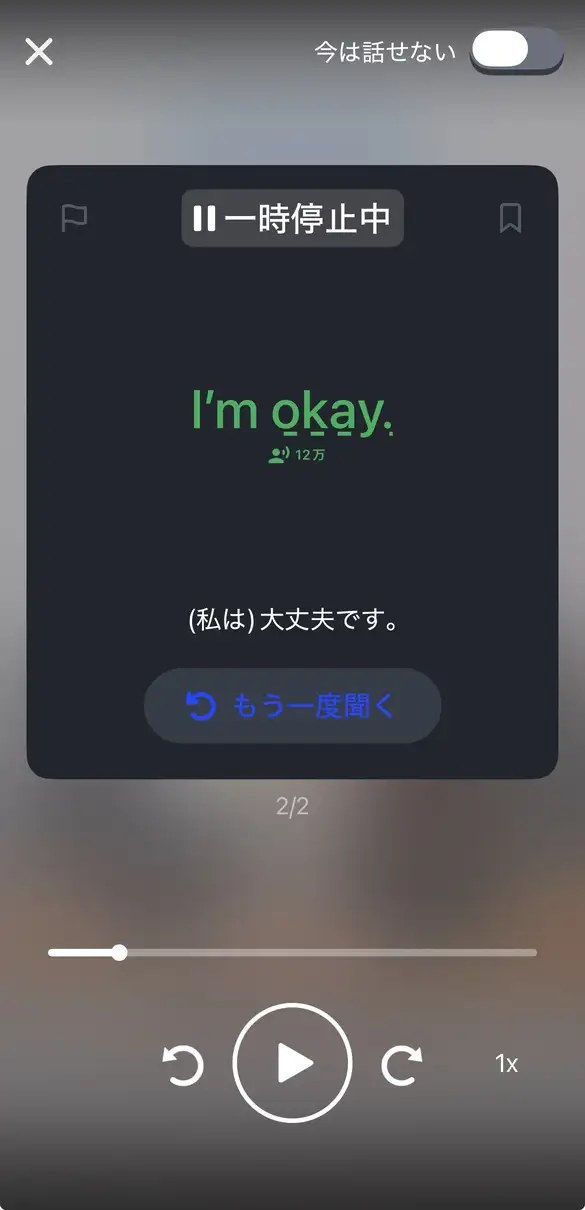
次に「繰り返しアウトプット」で、同じ表現をいろいろなパターンで言い、見なくても言える状態を目指します。
家事をしながら練習するなら、画面右上のハンズフリーモードをONにすると画面に触れずに進められます。
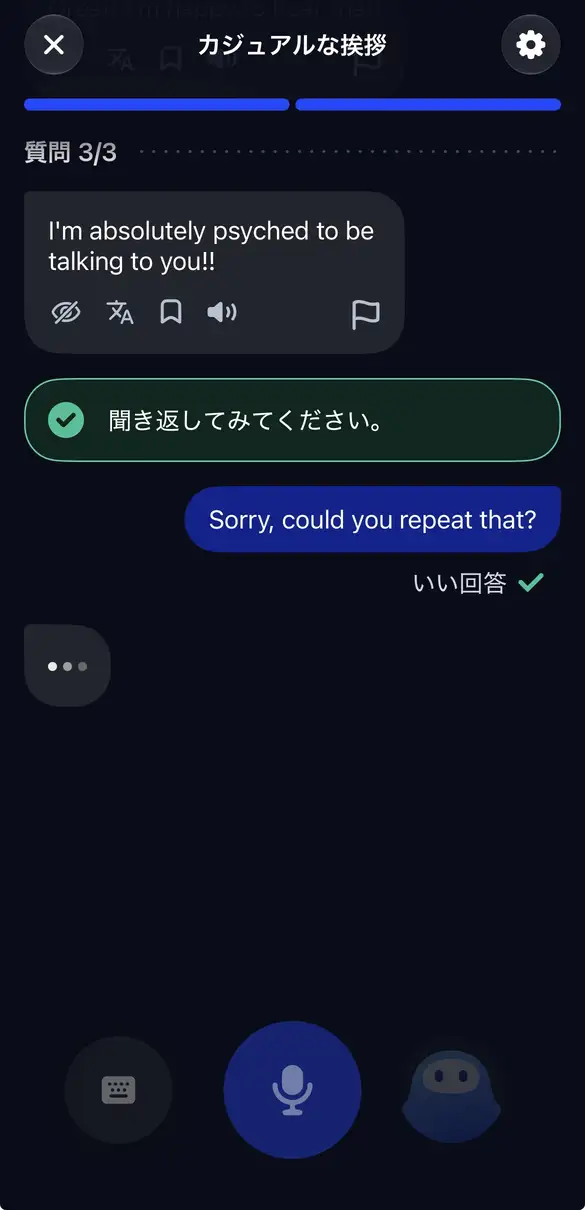
そのあとAIとの会話練習で、学んだフレーズを使って話します。
文法や表現のミスはその場で直されるので、正しい言い方で言い直しましょう。
自信がないうちは、翻訳表示・ヒント・初心者モードを使うと会話を続けやすくなります。
慣れてきたら、フリートークタブ下部の「自分のシナリオを作成」から、「自分:旅行者/AI:ホテルのフロント」のように役と場面を設定して話してみましょう。
会話が終わると、修正点をもとに復習レッスンが自動で作成されます。
それを次の練習の最初にこなすと、間違えた表現をもう一度使う機会が作れます。
使ってみて良かった点
- AIの発音判定が正確
- 動画がわかりやすい
- 生きた英語を学べる
気になった点
- まれにAIの判定に時間がかかるときがある
- 発音が不正解のときに、どう間違っていたかがわかりにくい
おすすめの使い方
英語学習は継続が何より大切です。
継続するためには、スピークを使う時間を1日の中に組み込んでルーティンにするのがおすすめです。
例えば、私は朝型なので、毎朝5時にスピークを15分だけ集中して使うようにしました。
ぜひ、自分に合ったタイミングでスピークを習慣化してみましょう。
総評
実際に使ってみて、スピークは英会話学習者のアウトプット練習に向いたアプリだと感じました。
英語学習ではインプットとアウトプットのバランスが大事ですが、受験英語やTOEIC L&Rはインプットがメインです。
もちろんインプットも大切ですが、英語は声に出さないとなかなか使えるようにはなりません。
スピークは、実際に声に出すというアウトプットの要素を満たすアプリで、しかも発音や表現の判定もしてくれます。
対人の英会話につなげるステップとして非常におすすめです。
\ お得なトライアルはこちらから /
スピークと組み合わせたいアプリ2選
スピークだけでも学習は進みますが、今の自分のレベルに応じて次のアプリを組み合わせると、より効率よく話せるようになります。
スタディサプリENGLISH(TOEIC対策コース)|基礎文法・単語を固めたい人向け
スタディサプリENGLISHは、リクルートが提供する英語学習アプリで、ここで紹介するのはTOEIC対策コースです。
TOEIC向けのコースですが、頻出単語の学習から文法の解説までそろっているので、話すための土台づくりにも役立ちます。
人気講師・関正生先生による短い講義動画で、丸暗記ではなく英語の「考え方」から文法を理解できるのが魅力です。
1回数分から学べるので、スキマ時間でも続けやすく、TOEICのスコアアップも同時に目指せます。
\ 7日間の無料体験はこちらから /
- 無料期間は申込日を1日目とします。

トーキングマラソン|瞬間英作文で「すぐ言える」力をつけたい人向け
トーキングマラソンは、ユナイトが提供する瞬間英作文トレーニングアプリです。
表示された日本語に対応する英語を声に出して答える形式で、会話でよく使うフレーズを反射的に言えるように鍛えられます。
AIが発話の正誤を判定し、個別の解説もしてくれるので、ひとりでも効率よく練習できます。
\ 無料体験はこちらから /


3つのアプリ比較表
| アプリ名 | 主な機能 | 月額プラン料金 | 年額プラン料金 (月あたり) | 無料体験 | 4ステップのどこに効くか |
|---|---|---|---|---|---|
| スピーク | AI会話、フィードバック | プレミアムプラン:3,800円 プレミアムプラスプラン:5,800円 | プレミアムプラン:1,650円 プレミアムプラスプラン:約2,483円 | 7日間無料 | ステップ3:アウトプット |
| スタディサプリENGLISH(TOEIC対策コース) | 文法の講義動画、単語学習 | 3,278円 | 2,728円 | 7日間無料 | ステップ1:インプット |
| トーキングマラソン | 瞬間英作文、AIによる判定・解説 | 4,378円 | 3,058円 | 3日間無料 | ステップ2:瞬間英作文 |
- 料金は税込料金で2026年9月時点の情報です。最新の料金は各公式サイトでご確認ください。
レベル別のおすすめ組み合わせ
- 初心者:スタディサプリENGLISH + スピーク
- 中級者:スピーク + トーキングマラソン
アプリは2つ程度に絞るのがおすすめです。
中学英語が不安な初心者は、スタディサプリENGLISHとスピークを。
読めるけど話せない中級者はスピークとトーキングマラソンを組み合わせるのがおすすめです。
1日30分(朝15分+夜15分)を目安に、毎日続けてみましょう。
アプリで挫折しないための3つのコツ
- 必ず声に出す 「聞くだけ・見るだけ」では話せるようになりません。新しい表現は、その場で3回は声に出しましょう。
- アプリを2つ程度に絞る アプリを増やしすぎると、どれも中途半端になります。「話す用」と「基礎固め用」の2つで十分です。
- 毎日同じ時間に使う 「通勤電車に乗ったら」など、毎日の行動とセットにすると習慣になります。忙しい日は1分でもOKです。
よくある質問
無料アプリだけでも話せるようになる?
基礎固めは可能ですが、無料版はAI英会話の回数に制限があることが多く、話す量が不足しがちです。
まずは無料体験で試し、合うアプリに絞って有料プランを使うのが効率的です。
どれくらいの期間で話せるようになる?
どれくらいで話せるようになるかは、今のレベルや練習量によって変わります。
目安として、1日30分を毎日続けると、1か月で約15時間の練習になります。
私自身は1か月ほど続けて英語での自己紹介や挨拶ができるようになりました(個人の感想です)。
文法が苦手でもスピークから始めていい?
問題ありません。
会話が続かないと感じたら、スタディサプリENGLISHなどで基礎を並行して学びましょう。
言えなかった表現から学ぶと記憶に残りやすくなります。
まとめ
英語を話せるようになるには、「インプット → 瞬間英作文 → AIと話す → 人と話す」の4ステップで進めることが大切です。
中でも多くの人に不足しているのが、自分の言葉で話す練習です。スピークなら、恥ずかしさを感じることなく、いつでも話す量を増やせます。
まずは無料体験で、AIと英語で話す感覚を試してみてください。「英語が口から出てきた!」という小さな一歩が、大きな自信につながりますよ。
\ お得なトライアルはこちらから /