


TORAbitの無料トライアルの始め方を知りたいな

TORAbitの無料トライアルは公式サイトから簡単に始められますよ!
TORAbit
 は英語コーチングのトライズが開発した英語学習アプリです。
TORAbitの最大の特徴は、1つのアプリでシャドーイングと瞬間英作文が利用できるところです。
また無料体験が用意されていて、TORAbitの使い勝手などを試してみたい人におすすめです。
この記事では、TORAbitの無料体験の始め方、解約方法など主に以下の内容を解説していきます。
- TORAbitの7日間無料トライアルは始めやすい
- TORAbitのシャドーイング機能と瞬間英作文機能は使い方がわかりやすい
- TORAbitの解約はマイページから行える
\ 無料体験はこちらから /


TORAbitの無料体験について
TORAbitの初回利用者には、もれなく無料体験が付いてきます。
ここでは、
- TORAbitの無料体験の長さ
- TORAbitの無料体験期間でできること
を解説していきます。
無料体験の長さ
2025年7月現在TORAbitの無料体験期間は7日間です。
無料体験期間は7日間程度のアプリが多いので、平均的な長さと言えます。
無料体験でできること
TORAbit(トラビット)の無料体験期間中は、全ての機能やコンテンツを無制限に使うことができます。
ぜひ無料体験期間を活かして、TORAbitが自分に合うかどうか試してみましょう。
\ 無料体験はこちらから /
無料体験の注意点
TORAbitの無料体験は、期間が終わると自動的に有料プランに移行します。
無料体験だけで利用を終えたい場合は、有料プランに移行する前に解約する必要があります。
解約方法は無料体験の始め方によって異なります。
以下で解約方法を詳しく解説しているので参考にしてみてください。
TORAbitの無料体験の始め方
TORAbitの無料体験の始め方を解説していきます。
画面下部のボタンをタップ

画面下部に出てくる「お得なプランを無料体験」をタップします。
必要事項を記入
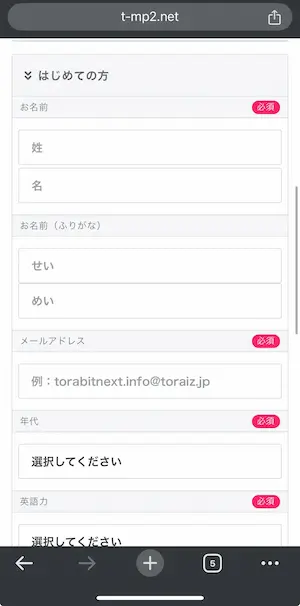
名前やメールアドレスなどの必要事項を入力します。
申し込み内容を確認する
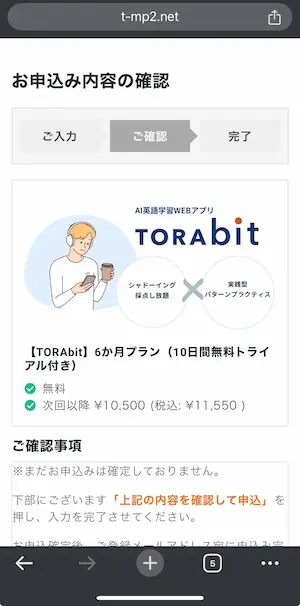
内容を確認して「上記の内容を確認して申込」をタップします。
登録メールアドレスから無料体験する
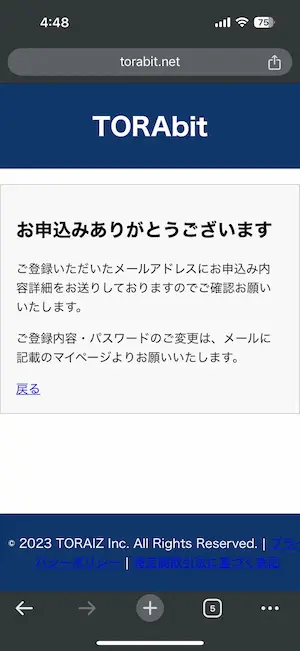
登録メールアドレスにパスワードが届くので、公式サイトからログインして無料体験しましょう。
TORAbitのシャドーイング機能の使い方
TORAbitにログインする
TORAbitにログインします。
ここでは、Webでログインしたとして解説していきます。
「シャドーイングを始める」をタップする
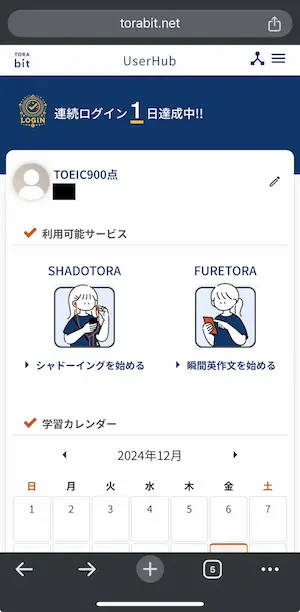
「シャドーイングを始める」をタップします。
シャドーイングをして判定を確認する
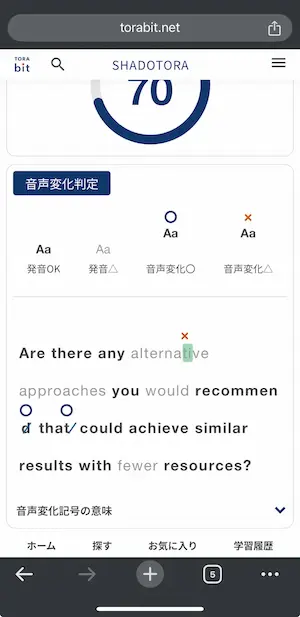
シャドーイングを行います(実際はシャドーイングが複数のプロセスに分かれています)。
シャドーイングをしたら判定結果を確認しましょう。
「音声変化記号の意味」をタップすると、判定に使われている記号の意味がわかります。
TORAbitの瞬間英作文機能の使い方
ログインする
まず、TORAbitにログインします。
アプリからでもWebからでも大丈夫です。
「瞬間英作文を始める」をタップする
「瞬間英作文を始める」をタップします。
教材を選んでタップする
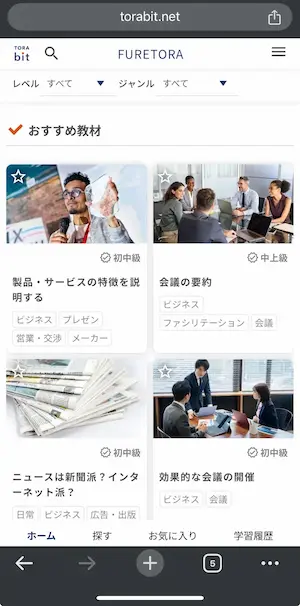
瞬間英作文をしたい教材を選んでタップします。
「練習」か「テスト」を選んでタップする

「練習」か「テスト」を選んでタップします。
ここでは「練習」を選びました
パターンプラクティス機能を利用する
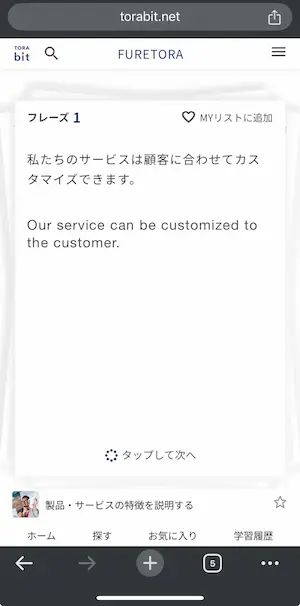
瞬間英作文の練習をしていきます。
TORAbitの解約方法
TORAbitは、登録方法によって解約方法が異なります。
ここでは、以下の3つの場合の解約方法を解説していきます。
iPhoneの場合
- 「設定」アプリを起動する
- AppleIDをタップする
- サブスクリプションをタップする
- 有効になっているアイテムからTORAbitをタップする
- 「サブスクリプションをキャンセル」をタップする
Androidの場合
Androidの場合の解約手順は下記の通りです。
- Google Playストアを起動する
- プロフィール画像をタップする
- 「お支払いと定期購入」をタップする
- 「定期購入」をタップする
- TORAbitの購読をキャンセルする
Web版の場合
TORAbitをWebから登録した場合の解約方法を解説していきます。
マイアカウントから「ご契約情報」をタップする
マイページにログインすると、マイアカウントというページが表示されます。そこから、「ご契約情報」をタップします。
「詳細」をタップする
現在の契約情報が表示されるので、そこから「詳細」をタップします。
「解約する」をタップする
詳細ページの下部にある「解約する」をタップします。
「このサービスを解約する」をタップする
「このサービスを解約する」をタップすれば、解約手続きは終わりです。
まとめ
ここまでTORAbitの使い方について以下の内容を解説してきました。
- TORAbitの無料トライアルは簡単に始められる
- TORAbitのシャドーイング機能と瞬間英作文機能は非常に使いやすい
- TORAbitの解約はマイページから行う
\ 無料体験はこちらから /